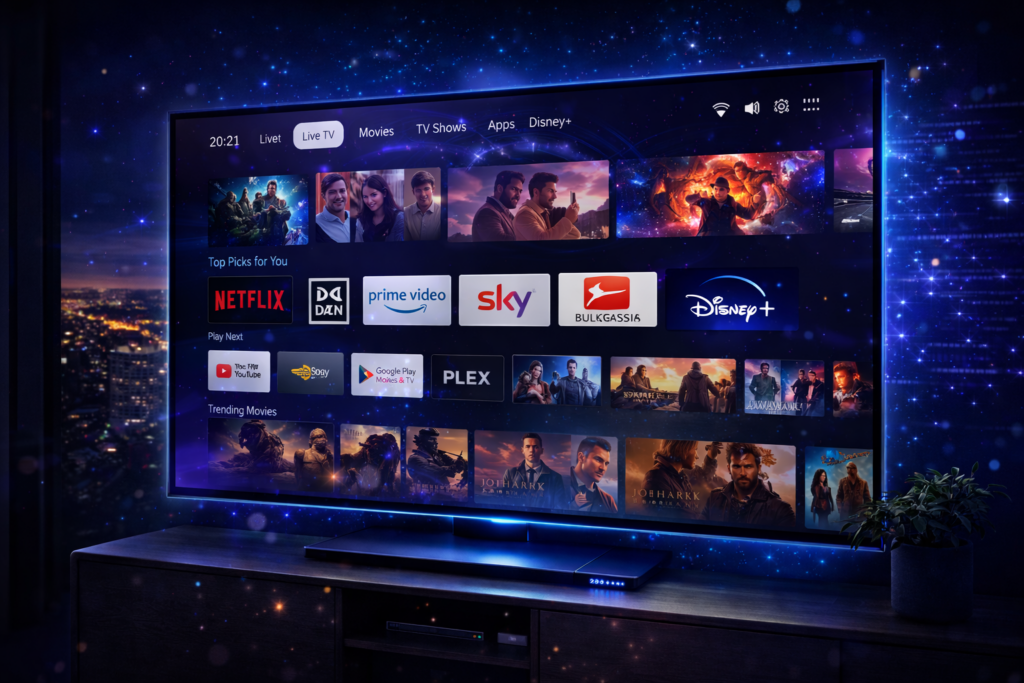
TiviMate Premium einrichten: Die ultimative Anleitung 2026
Wer schon einmal versucht hat, eine unübersichtliche, ruckelnde und mit Werbung zugepflasterte IPTV-App auf seinem Fernseher zu bedienen, kennt den Frust. Sie wollen eigentlich nur entspannt den Feierabend genießen, verbringen aber gefühlt Stunden damit, durch gigantische, unsortierte Listen zu scrollen. Das Interface reagiert im Schneckentempo, und der elektronische Programmführer (EPG) glänzt durch gnadenlose Abwesenheit. Himmel, das muss doch besser gehen! Und ob es das tut. Wenn Sie auf der Suche nach der absoluten Königsklasse der IPTV-Player sind, führt kein Weg an einem bestimmten Namen vorbei.
Zusammenfassend lässt sich sagen, dass TiviMate Premium einrichten eine hervorragende Wahl für modernes Fernsehen darstellt. Wer sich für TiviMate Premium einrichten entscheidet, profitiert von bester Bildqualität und maximaler Flexibilität. Mit der richtigen Einrichtung wird TiviMate Premium einrichten zur perfekten Lösung für anspruchsvolle TV-Zuschauer.
Inhaltsverzeichnis
In diesem umfassenden Guide zeigen wir Ihnen Schritt für Schritt, wie Sie TiviMate Premium einrichten. Diese App gilt unter Enthusiasten völlig zu Recht als der Heilige Gral des modernen Internetfernsehens. Sie besticht durch eine Benutzeroberfläche, die nativen Kabel-Receivern nicht nur ebenbürtig, sondern oftmals meilenweit überlegen ist. Wir begleiten Sie von der ersten Installation über den Kauf der Vollversion bis hin zu den tiefsten Geheimnissen der perfekten Konfiguration, damit Ihr Fernsehabend künftig reibungslos und in vollem Glanz erstrahlt.
Warum diese App den Markt dominiert
Bevor wir tief in die technischen Details der Installation eintauchen, lohnt sich ein kurzer Blick darauf, warum ausgerechnet diese eine Anwendung einen dermaßen legendären Ruf genießt. Es gibt hunderte Player im App Store, aber keiner reicht an dieses Meisterwerk heran.
Das Design: Modern, aufgeräumt, rasend schnell
Der größte Pluspunkt ist zweifellos die grafische Benutzeroberfläche (GUI). TiviMate sieht nicht aus wie ein zusammengebasteltes Hobby-Projekt. Es fügt sich nahtlos in das Ökosystem moderner Android TVs ein. Die Menüs sind gestochen scharf, selbst große Playlists mit zehntausenden Sendern werden in Bruchteilen von Sekunden geladen, und das Umschalten (Zapping) geht flüssig von der Hand.
Ein EPG, der tatsächlich funktioniert
Während andere Player oft Probleme haben, Programmdaten (EPG) sauber den korrekten Sendern zuzuordnen, meistert TiviMate diese Disziplin bravourös. Die TV-Zeitschrift im Rasterformat (Grid) ermöglicht es Ihnen, Tage im Voraus zu planen, Sendungen vorzumerken oder vergangene Highlights via Catch-up-Archiv mit einem einzigen Knopfdruck abzurufen.
Die Notwendigkeit der Premium-Version
Die App kann grundsätzlich kostenlos heruntergeladen werden. Allerdings ist die Gratis-Version stark beschnitten. Wer mehrere Playlists einbinden, das Design anpassen, die Catch-up-Funktion nutzen oder Favoritenlisten erstellen möchte, muss ein Upgrade durchführen. Glauben Sie uns: Wer ernsthaft fernsehen möchte, kommt am Kauf der Vollversion nicht vorbei. Jeder investierte Cent zahlt sich durch enormen Komfort aus.
—
Die Installation auf Ihrem Endgerät
Die Vorgehensweise unterscheidet sich je nach genutzter Hardware geringfügig. Wir betrachten die gängigsten Szenarien.
Installation auf offiziellen Android TV Geräten
Wenn Sie einen Fernseher von Sony, Philips oder Xiaomi besitzen (oder eine Nvidia Shield TV Box), ist der Prozess denkbar simpel.
1. Öffnen Sie den Google Play Store auf Ihrem Fernseher.
2. Suchen Sie nach “TiviMate IPTV Player” (Achten Sie auf das blaue Icon des Entwicklers Armobsoft).
3. Klicken Sie auf Installieren, und die App landet direkt in Ihrem Hauptmenü.
Installation auf dem Amazon Fire TV Stick (Sideloading)
Amazon hinkt hier leider etwas hinterher, da die App nicht im offiziellen Amazon Appstore gelistet ist. Sie müssen sie “querladen” (Sideloading).
1. Laden Sie die App “Downloader” aus dem Amazon Store herunter.
2. Gehen Sie in die Fire TV Einstellungen -> Mein Fire TV -> Entwickleroptionen und aktivieren Sie “Apps unbekannter Herkunft installieren” für den Downloader. (Falls der Punkt fehlt: Gehen Sie auf “Info”, klicken Sie 7x schnell auf den Namen Ihres Sticks, um den Entwicklermodus freizuschalten).
3. Öffnen Sie den Downloader und geben Sie den Shortcode für die neueste TiviMate-APK ein (oft in entsprechenden Foren zu finden).
4. Installieren Sie die heruntergeladene Datei.
—
Der Kaufprozess: TiviMate Premium einrichten
Jetzt kommt der Schritt, an dem viele Nutzer kurz stolpern. Die App selbst bietet nämlich keine direkte Kaufabwicklung für die Premium-Version an, sofern Sie nicht über den Google Play Store auf dem Fernseher angemeldet sind.
Die TiviMate Companion App
Um die Lizenz zu erwerben (und später zu verwalten), benötigen Sie zwingend ein Android-Smartphone oder -Tablet.
1. Laden Sie die App “TiviMate Companion” aus dem Google Play Store auf Ihr Handy herunter. (Besitzer von iPhones müssen sich kurzzeitig ein Android-Gerät von Freunden borgen oder einen Android-Emulator am PC nutzen).
2. Erstellen Sie ein Konto (E-Mail und Passwort).
3. Wählen Sie Ihr gewünschtes Abomodell (oft ca. 10 Euro pro Jahr oder ein lukrativer, einmaliger Lifetime-Kauf für ca. 35 Euro, der für bis zu 5 Geräte gilt).
4. Bezahlen Sie bequem über das Google Play-Konto.
Die Lizenz auf dem Fernseher aktivieren
Sobald der Kauf auf dem Handy erfolgreich bestätigt wurde, wechseln Sie zurück zu Ihrem Fernseher.
1. Öffnen Sie TiviMate und navigieren Sie zu Einstellungen.
2. Klicken Sie auf Premium freischalten.
3. Geben Sie exakt dieselbe E-Mail-Adresse und dasselbe Passwort ein, mit dem Sie sich zuvor in der Companion-App auf dem Handy registriert haben.
4. Wählen Sie einen Namen für das Gerät (z.B. “Wohnzimmer”).
Herzlichen Glückwunsch! Sie haben soeben erfolgreich TiviMate Premium einrichten können. Alle Profi-Funktionen sind nun entfesselt.
—
Eine Playlist erfolgreich einbinden
Eine Player-App ohne Inhalte ist wie ein Kino ohne Leinwand. Sie benötigen nun die Zugangsdaten Ihres vertrauten IPTV-Dienstleisters.
Xtream Codes versus M3U-URL
Es gibt primär zwei Wege, um Daten einzulesen. Die klassische Methode nutzt einen schier endlos langen “M3U-Link”. Wesentlich komfortabler und fehlerresistenter ist jedoch der Login via Xtream Codes. Wir empfehlen dringend Letzteres.
1. Gehen Sie auf Einstellungen -> Playlists -> Playlist hinzufügen.
2. Wählen Sie Xtream Codes Login.
3. Geben Sie die Server-URL (oft ein Portal-Link wie `http://server.tv:8080`), Ihren gewählten Benutzernamen und Ihr Passwort ein.
4. Setzen Sie ein Häkchen bei “VOD einschließen”, falls Ihr Anbieter auch Filme und Serien anbietet.
5. Klicken Sie auf “Weiter” und geben Sie der Playlist einen Namen.
Der allererste Startvorgang
Nun geschieht die Magie. Die App verbindet sich mit dem Server, lädt die Kategorien, zieht die Kanal-Logos und aktualisiert im Hintergrund das TV-Programm (EPG). Dies kann beim allerersten Start, je nach Größe der Liste, einige Minuten dauern. Unterbrechen Sie diesen Prozess nicht.
—
Experten-Einstellungen für das perfekte Erlebnis
Die Standard-Konfiguration ist bereits exzellent. Wenn Sie Ihre TiviMate Premium einrichten, sollten Sie sich jedoch diese speziellen Tweaks nicht entgehen lassen.
VOD, Serien und Catch-up optimieren
Wechseln Sie in die Einstellungen unter “Wiedergabe”. Stellen Sie sicher, dass das “Auto Framerate (AFR)” passend zu Ihrem TV eingestellt ist. Dies verhindert nervige Mikroruckler bei Filmen, die in 24p gedreht wurden, während normales TV in 50hz/60hz ausgestrahlt wird.
Unter “Playlists -> [Name Ihrer Liste] -> Catch-up” prüfen Sie die Einstellungen für verpasste Sendungen. Wenn Ihr Anbieter dies unterstützt, ändern Sie den Typ auf “Xtream Codes”. So können Sie in der EPG-Ansicht einfach nach links scrollen und Sendungen der letzten Tage bequem wie auf Netflix abrufen. Sensationell!
Das Interface anpassen: Gruppen sortieren und verstecken
Das Wichtigste an einem guten Setup ist die Übersichtlichkeit. Die meisten Anbieter pumpen hunderte ausländische Gruppen in Ihre Liste, die Sie ohnehin niemals anschauen werden.
1. Öffnen Sie das Menü auf der linken Seite.
2. Gehen Sie auf “Gruppenoptionen” (oft langes Drücken der OK-Taste).
3. Wählen Sie “Gruppen verwalten”.
Blendet Sie erbarmungslos alles aus, was Sie nicht benötigen (z.B. Sender aus Asien oder Südamerika). Sortieren Sie anschließend die verbleibenden Gruppen neu, sodass Ihre Favoriten (wie “Deutschland HD” oder “Sport”) ganz oben stehen.
—
Fazit
Wer das verstaubte Kabelfernsehen hinter sich gelassen hat, steht oft vor einem Wust an unübersichtlichen und instabilen Apps. Doch Rettung ist nahe! Wenn Sie sorgfältig TiviMate Premium einrichten, heben Sie Ihr Entertainment-Erlebnis auf ein völlig neues, atemberaubendes Level. Diese Anwendung beweist eindrucksvoll, dass Internetfernsehen nicht kompliziert sein muss. Mit der brillanten Benutzeroberfläche, dem blitzschnellen EPG und den mächtigen Verwaltungs-Tools der Premium-Version verwandelt sich jeder halbwegs moderne Smart-TV oder Fire TV Stick in das ultimative Media-Center. Machen Sie Schluss mit halbgaren Kompromissen und gönnen Sie sich den Premium-Standard, den Sie verdienen!
—
Häufig gestellte Fragen (FAQs)
Gibt es TiviMate auch für Apple TV oder iOS?
Leider nein. Die App wurde exklusiv für das Android TV Betriebssystem entwickelt. Apple-Nutzer müssen auf starke Alternativen wie “iPlayTV” oder “UHF” ausweichen.
Warum brauche ich die Companion-App auf einem Smartphone?
Google Play Richtlinien erschweren In-App-Käufe auf reinen TV-Geräten, insbesondere wenn die App oft über Sideloading installiert wird. Die Companion-App dient lediglich als sichere Brücke, um die Lizenz über ein verifiziertes Google-Konto abzuwickeln.
Was bedeutet Catch-up und wie nutze ich es?
Catch-up ist ein Archiv-Service. Ihr Anbieter zeichnet Sendungen automatisch auf (oft für 2 bis 7 Tage). In TiviMate sehen Sie im EPG bei diesen Sendern ein kleines Uhren-Symbol. Scrollen Sie im Programm einfach in die Vergangenheit und drücken Sie “OK”, um eine alte Sendung als Stream zu starten.
Ich habe keinen Ton, aber das Bild läuft einwandfrei. Was nun?
Das ist oft ein Codec-Problem. Gehen Sie in die Wiedergabeprozess-Einstellungen von TiviMate und wechseln Sie den Audio-Decoder (Hardware auf Software oder umgekehrt), oder schalten Sie “Audio Passthrough” ein/aus.
Muss ich das Abo für jedes Gerät im Haus neu kaufen?
Nein, das ist das Geniale am Premium-Modell. Ein einziger Kauf (egal ob Jahresabo oder Lifetime) berechtigt Sie, die Vollversion auf bis zu fünf Geräten gleichzeitig freizuschalten. Sie verwalten diese Geräte bequem in der Companion App.
Warum verschwindet gelegentlich mein EPG komplett?
Playlists und EPG-Quellen der Anbieter ändern sich manchmal. Gehen Sie in TiviMate auf “Einstellungen -> EPG” und klicken Sie auf “EPG aktualisieren”. Wenn das nicht hilft, kontaktieren Sie den Support Ihres IPTV-Anbieters, da dessen EPG-Server möglicherweise vorübergehend offline ist.
Lesen Sie auch:
- Neu: IPTV Smarters Pro Fire TV Stick installieren (2026 Guide)
- EPG lädt nicht beheben: Die 100% funktionierende 2026 Lösung
Weitere Informationen zur Breitbandverfügbarkeit finden Sie auf der offiziellen Webseite der Bundesnetzagentur.